※今回紹介する製品は、MIRAIBAR様公式Xのプレゼントキャンペーンで当選したものです。実際に使用して感じたことを率直にまとめています。
こんにちは、ガジェソジのSOJIです。
MacBook Airの作業スペースを広げたい。
でも、せっかく整えたデスクの雰囲気は崩したくない。
白やシルバーを中心にデスク環境を作っていると、モニターの性能だけでなく、デザインや色の相性も気になります。
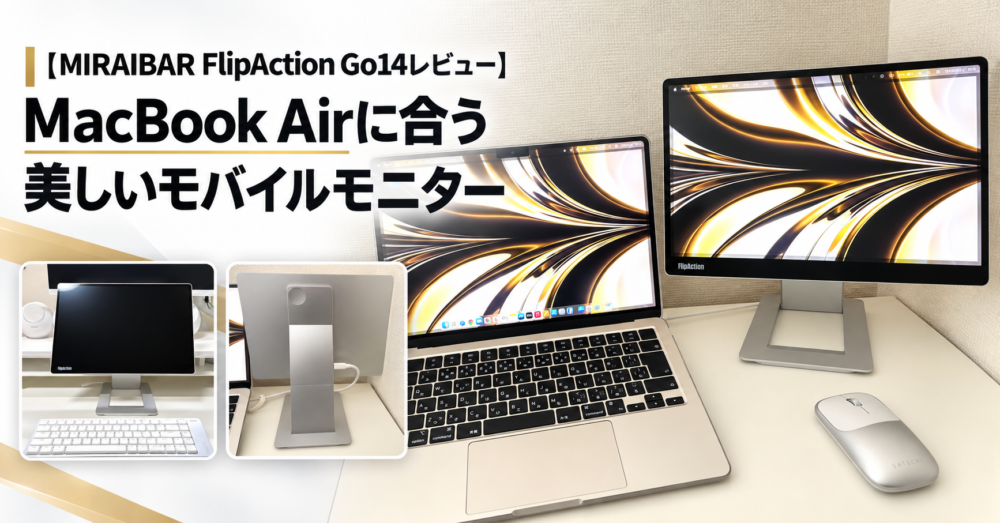
今回紹介するのは、MIRAIBARの14インチモバイルモニター「FlipAction Go14」と、専用スタンド「BaseStand」です。
実際に使ってみて最初に感じたのは、画面に映し出される画像の美しさ。
そして、シルバー系の外観がMacBook Airにむちゃくちゃ合います。
さらに、私のMacBook AirではUSB-Cケーブル1本をつなぐだけで映像が表示され、別の電源ケーブルを用意する必要もありませんでした。
映像がきれい。見た目もきれい。接続もシンプル。
今回は、FlipAction Go14を実際に使って感じた魅力と、購入前に確認したいポイントを率直にレビューします。
※本記事にはアフィリエイト広告を含みます。
FlipAction Go14を使った結論
FlipAction Go14は、画面を増やすだけでなく、デスク全体の見た目にもこだわりたい人に向いているモバイルモニターです。
実際に使用して感じたポイントをまとめます。
良かったところ
- 画面に映し出される画像がとてもきれい
- シルバー系の外観がMacBook Airによく合う
- 背面まで美しく仕上げられている
- USB-Cケーブル1本で映像出力と給電ができた
- BaseStandと組み合わせた姿に一体感がある
- 白やシルバーを中心としたデスクになじみやすい
気になったところ
- 価格の安さを重視する製品ではない
- BaseStandはモニター本体とは別売り
- 本体重量は約700g
- 解像度は4KではなくフルHD
- USB-Cケーブル1本で使えるかは接続機器やケーブルにも左右される
安さや軽さだけで選ぶなら、ほかにも候補はあります。
一方、映像の美しさ、使いやすさ、デスクに置いたときの見た目まで重視する人には、魅力のあるモニターです。
【AmazonでFlipAction Go14の最新価格を確認する】
FlipAction Go14の基本スペック
FlipAction Go14は、フルHD解像度に対応した14インチのモバイルモニターです。
主な仕様は次のとおりです。
| 項目 | FlipAction Go14 |
|---|---|
| 画面サイズ | 14インチ |
| 解像度 | 1920×1080 |
| アスペクト比 | 16:9 |
| 画面輝度 | 400nit |
| コントラスト比 | 1200:1 |
| 色再現域 | 100% sRGB |
| リフレッシュレート | 最大60Hz |
| 映像入力 | USB-C Display、Mini-HDMI |
| 最大消費電力 | 5W |
| 本体サイズ | 約32.26×20.32×1.27cm |
| モニター重量 | 約700g |
| 国内展開カラー | Metallic Gray |
| BaseStand | 別売り |
仕様はMIRAIBAR公式製品ページを参考にしています。価格や在庫状況は変わる可能性があるため、購入前に販売ページで最新情報をご確認ください。
外観|見た目がきれいすぎる
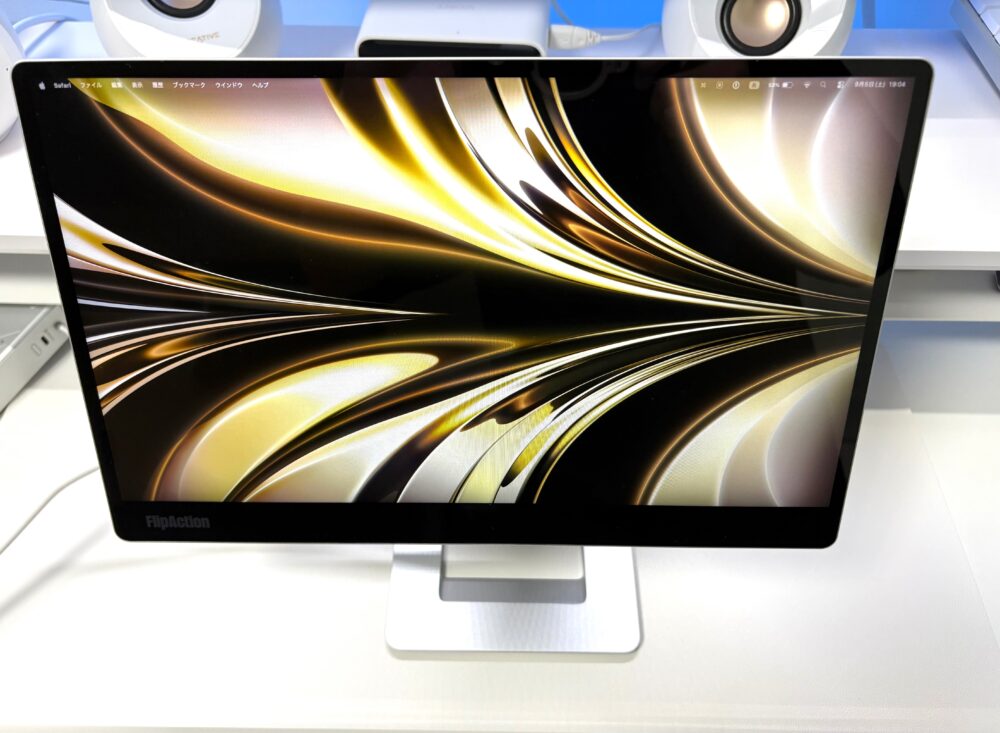
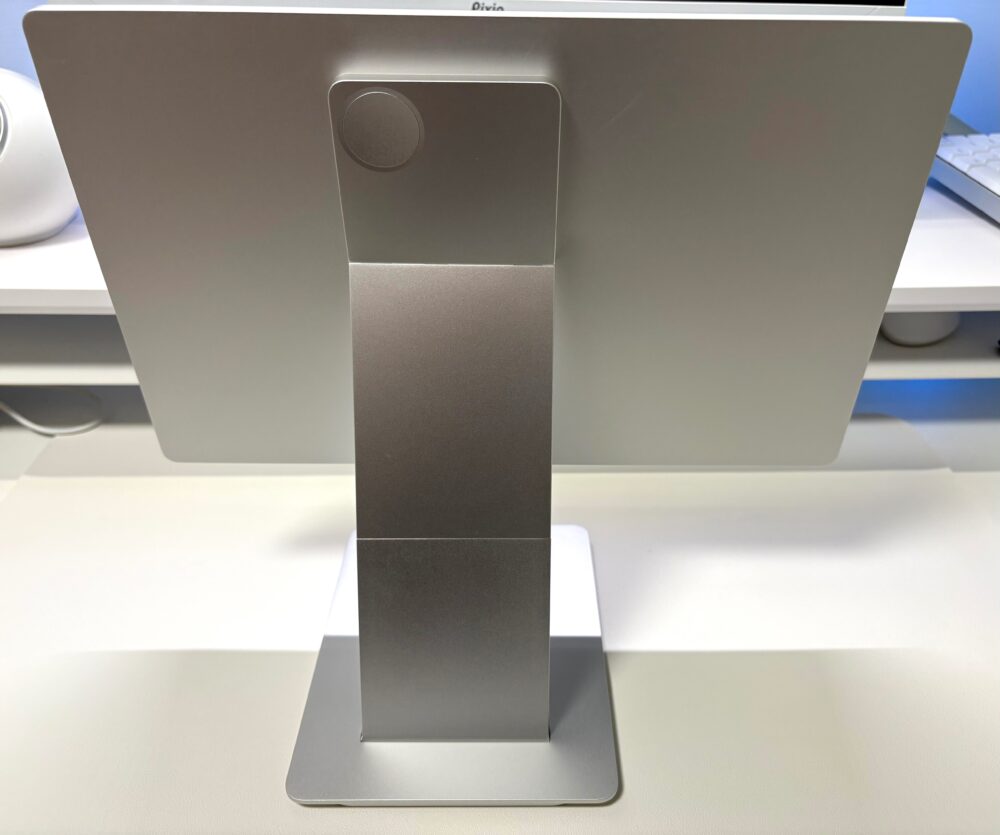
FlipAction Go14を開封して、まず気に入ったのが外観です。
国内展開カラーはMetallic Grayですが、実物を見るとシルバーに近い印象があります。
派手な装飾はなく、全体的にすっきりとしたデザイン。
正面だけでなく、背面まで美しく仕上げられています。
モニターは画面を見るための道具ですが、デスクに置くと側面や背面も意外と目に入ります。
とくにデスクの写真を撮る場合は、モニターの背面やスタンドの質感も全体の印象を左右します。
FlipAction Go14は、画面を消しているときでもデスクに置いておきたくなるデザインです。
白いデスクやシルバー系のガジェットが好きな私には、かなり好みの外観でした。
MacBook Airとの相性が抜群
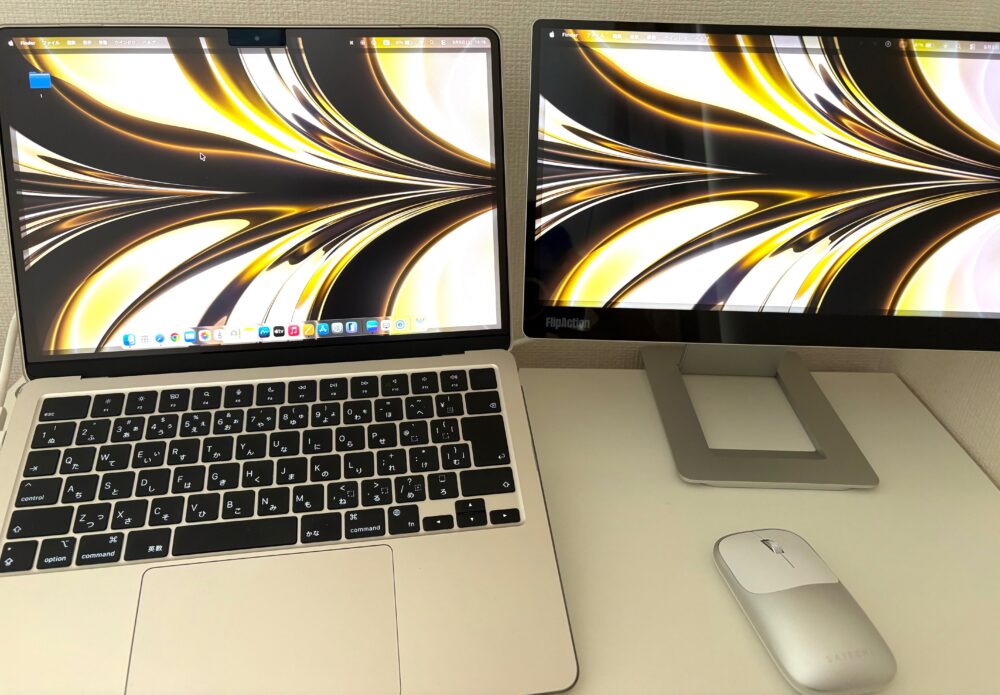
今回、とくに伝えたいのがMacBook Airとの相性です。
私が使用しているのはスターライトのMacBook Air。
FlipAction Go14と組み合わせると、まるで同じシリーズの製品を並べたような統一感があります。
完全に同じ色ではありませんが、隣に置いたときのなじみ方がとても自然です。
モニターを追加すると、作業スペースは広がっても、デスク全体の統一感が崩れてしまうことがあります。
その点、FlipAction Go14はMacBook Airの雰囲気を邪魔しません。
むしろ、デスク全体がさらに洗練された印象になりました。
毎日使うガジェットだからこそ、性能だけでなく「置いている姿を気に入れること」も大切だと改めて感じます。
映像|画面に表示される画像がすごくきれい
実際にMacBook Airを接続して、最初に驚いたのが映像の美しさでした。
画面が表示された瞬間、素直に「これはきれい」と感じました。
モバイルモニターは、作業スペースを広げるための補助画面という印象があります。
しかし、FlipAction Go14は単に情報を表示するだけでなく、画像や映像をきれいに楽しめるモニターだと感じました。
公式仕様では、最大400nitの画面輝度と100% sRGBの色再現域に対応しています。
実際に使用しても、画面は明るく、画像が鮮やかに表示されました。
ブログを書きながら商品写真を確認したり、ブラウザとWordPressの編集画面を分けたりする用途にも使いやすいです。
ただし、今回の評価は私が実際に画面を見たときの印象です。
測定器を使って色の正確性を検証したわけではないため、専門的な色管理を目的にする場合は、別途詳しい測定結果も確認してください。
USB-Cケーブル1本で接続できた
もうひとつ便利だと感じたのが、接続の手軽さです。
私のMacBook Airでは、映像出力に対応したUSB-Cケーブルを1本つなぐだけで、FlipAction Go14に映像が表示されました。
同じUSB-Cケーブルからモニターへ給電されるため、別の電源ケーブルも必要ありませんでした。
MacBook Airとモニターの間を1本つなぐだけ。
接続した直後に画面が表示されたときは、その手軽さに感動しました。
ケーブル1本で使えるメリット
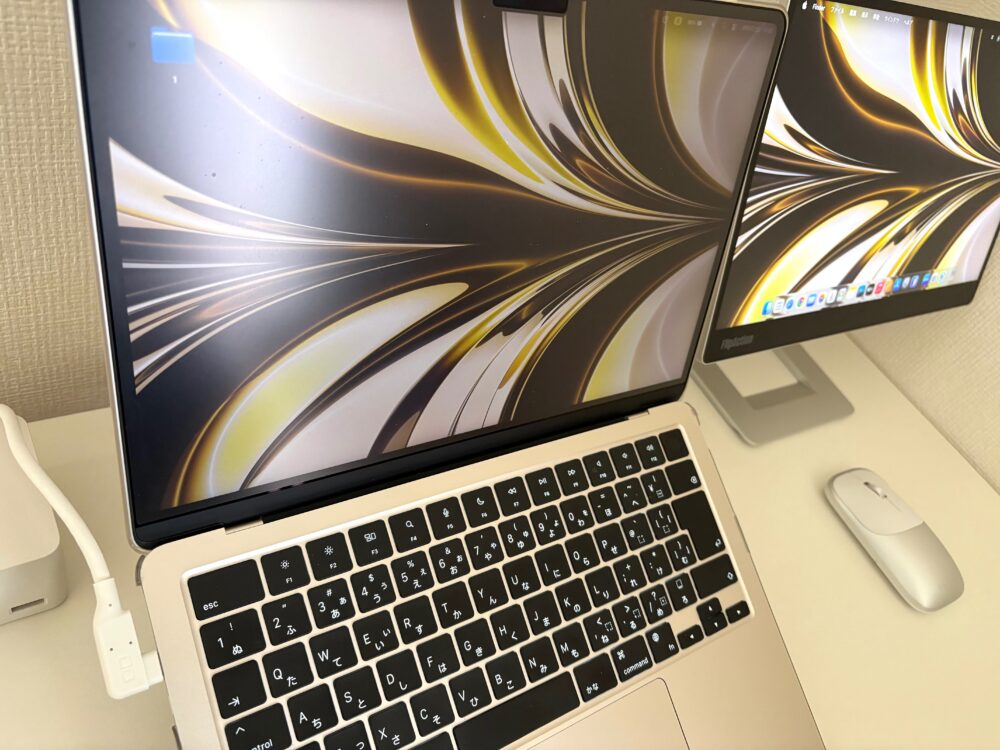
- デスク上の配線を減らせる
- 使いたいときにすぐ接続できる
- モニター用のコンセントを確保しなくてよい
- 外出時に持ち歩くケーブルを減らせる
- 白デスクのすっきりした雰囲気を保ちやすい
USB-Cケーブル1本で接続できる機能自体は、FlipAction Go14だけのものではありません。
それでも、実際に使うと非常に便利です。
FlipAction Go14は本体やスタンドの見た目が美しいだけでなく、配線もシンプルにまとめられました。
接続前に確認したいこと
USB-C端子が付いていれば、すべての機器で映像を出力できるわけではありません。
使用するパソコンのUSB-C端子とケーブルが、映像出力に対応している必要があります。
また、MacBook Airからモニターへ電力を供給するため、バッテリーの減りが早くなる可能性もあります。
長時間使用するときは、MacBook Airを充電しながら使うと安心です。
BaseStandとの組み合わせが美しい
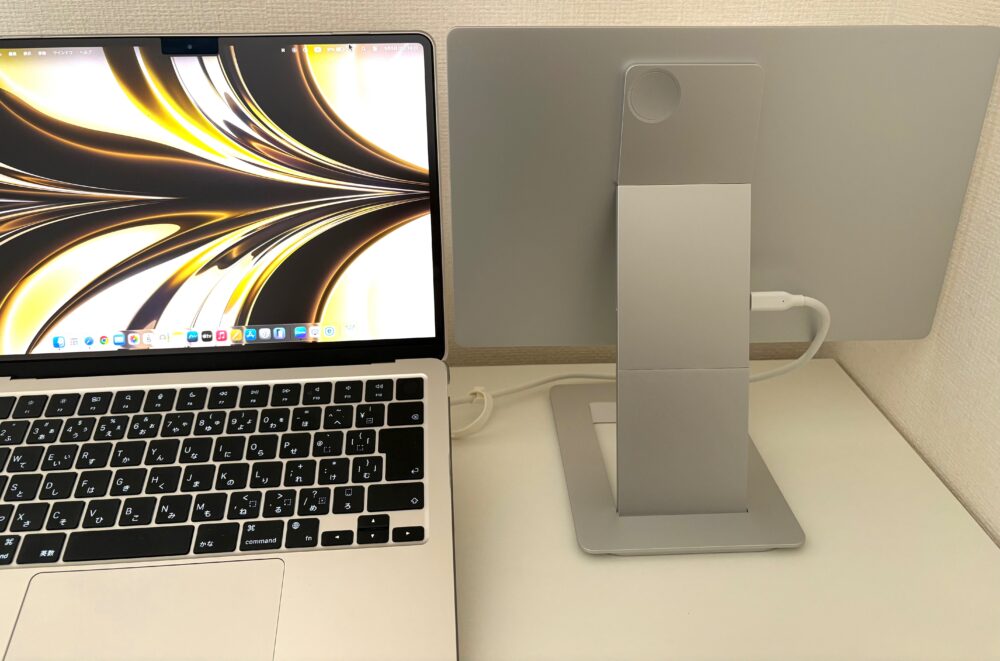
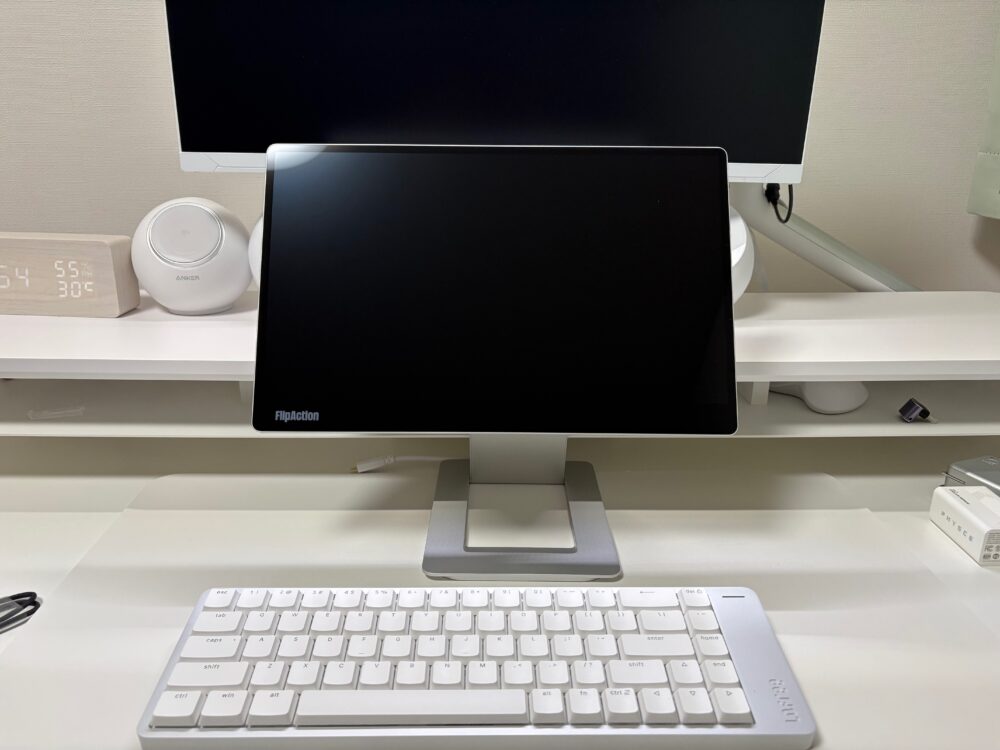
今回は、FlipAction Go14を専用のBaseStandに設置して使用しました。
モバイルモニター本体だけをデスクへ置くよりも、据え置きモニターに近い感覚で設置できます。
本体とスタンドの色やデザインにも一体感があり、正面から見ても背面から見てもすっきりしています。
専用スタンドだけあって、モニターを無理に載せているような印象もありません。
一般的なモバイルモニター用スタンドでは、モニターとスタンドの色や素材が合わないことがあります。
FlipAction Go14とBaseStandは、セットで置いたときの完成度が高いと感じました。
自宅ではBaseStandに設置して使い、必要なときだけモニターを持ち出す使い方もよさそうです。
ただし、BaseStandは別売りです。
写真と同じような設置をしたい場合は、モニター本体だけでなく、BaseStandの価格や在庫も確認してください。
ブログ作業にも使いやすい14インチ
14インチは、作業のしやすさと置きやすさのバランスがよいサイズです。
ブログを書くときは、ひとつの画面だけで作業すると、何度もウィンドウを切り替える必要があります。
FlipAction Go14を追加すると、次のように画面を分けられます。
- MacBook AirにWordPressの編集画面
- FlipAction Go14に参考資料
- 一方に文章、もう一方に商品写真
- 一方に記事編集画面、もう一方に完成後のプレビュー
調べながら書く作業では、画面が1枚増えるだけでウィンドウを切り替える回数を減らせます。
14インチなので大きすぎず、限られたデスクにも設置しやすいと感じました。
気になったところ①|価格の安さで選ぶ製品ではない
FlipAction Go14は、単純に安く画面を増やしたい人向けの製品ではありません。
モバイルモニターには、価格を抑えた製品も数多くあります。
価格を最優先する場合は、ほかの製品も比較したほうがよいでしょう。
FlipAction Go14の魅力は、映像の美しさ、外観、回転機構、専用スタンドとの統一感にあります。
このデザインに魅力を感じるかどうかで、価格に対する評価も変わりそうです。
気になったところ②|BaseStandは別売り
私が気に入っている設置スタイルには、BaseStandの存在が大きく関係しています。
しかし、BaseStandはモニター本体に付属せず、別途購入が必要です。
販売ページの写真だけを見て、スタンドもセットだと思わないように注意してください。
購入前には、モニター本体とBaseStandの販売内容をそれぞれ確認する必要があります。
気になったところ③|持ち運び方は考えたい
FlipAction Go14のモニター重量は約700gです。
モニター単体なら持ち出せますが、BaseStandまで一緒に持ち歩く場合は荷物が増えます。
自宅や職場ではBaseStandを使い、外出時はモニター本体だけを持ち出すなど、用途に合わせて使い分けるのがよさそうです。
毎日持ち歩きたい人は、本体サイズと重量を確認してから選ぶことをおすすめします。
FlipAction Go14がおすすめな人
実際に使ってみて、次のような人におすすめだと感じました。
- MacBook Airに合うモニターを探している
- 白やシルバーを中心にデスクを整えている
- 映像の美しさを重視したい
- モニターの背面やスタンドのデザインにもこだわりたい
- 対応環境でUSB-Cケーブル1本接続をしたい
- ブログや資料作成の作業スペースを広げたい
- BaseStandを使ってすっきり設置したい
おすすめしにくい人
次のような人は、ほかの製品も比較したほうがよいでしょう。
- とにかく価格の安いモニターが欲しい
- 4K解像度を求めている
- モニターとスタンドを毎日持ち歩きたい
- デザインよりも軽さや価格を優先したい
- BaseStandを含めた予算を抑えたい
まとめ|画面をつけても消しても美しい
FlipAction Go14を実際に使って、気に入ったポイントは大きく3つあります。
- 画面に映し出される画像がきれい
- シルバー系の外観がMacBook Airによく合う
- 私の環境ではUSB-Cケーブル1本で接続できた
最初は、モニター本体とBaseStandの美しい外観に目をひかれました。
MacBook Airを接続すると映像もきれいで、さらにUSB-Cケーブル1本で使える手軽さも便利です。
ケーブル1本接続は、この製品だけの特別な機能ではありません。
それでも、美しい本体とシンプルな配線を両立できることが、私のデスク環境にはよく合いました。
価格だけで選ぶモニターではありません。
毎日使うものだからこそ、画面の美しさだけでなく、デスクへ置いた姿にもこだわりたい。
そんな人にチェックしてほしいモバイルモニターです。