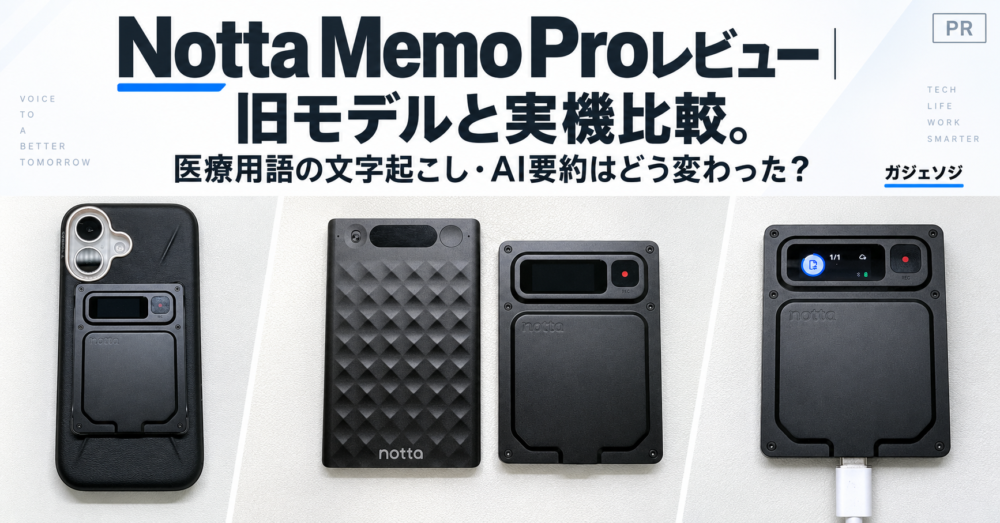
※本記事はNotta株式会社様との有償PR契約に基づき執筆しています。評価は実際に使用した感想です。
こんにちは、ガジェソジのSOJIです。
会議や学会の内容を残したい。でも、録音を最初から聞き直す時間まではなかなか取れない。
そんな場面で役立つのが、音声の文字起こしやAI要約を活用できるNotta Memoです。
今回は、旧Notta Memoと「Notta Memo Pro」を実際に使って比較しました。
最初に驚いたのは、メカニカルなデザインと本体の質感。さらに使ってみると、データ転送やAI要約の速さ、専門用語の文字起こしにも違いを感じました。
特に印象的だったのが「カプセル内視鏡」という言葉。今回の比較では、旧モデル側で「ピクセル内視鏡」となっていた箇所が、Pro側では正しく記録されていました。
高級感のある見た目に加えて、録音後の使い勝手はどう変わったのか。実際の画面と写真を交えて紹介します。
- 先に結論|初めて購入するならProを選びたい
- Notta Memo Proと旧モデルのスペックを比較
- メカニカルなデザインと質感に、まず驚いた
- 新旧で文字起こしを比較|「カプセル内視鏡」に違いが出た
- AI要約も比較|正しい用語が要約に反映されていた
- データ転送とAI要約は、体感でかなり速い
- Wi-Fi自動同期で、録音後の手間が減る
- Bookmarkは、重要な箇所を残したいときに便利
- USB-Cで充電できるのが、やっぱり便利
- ハードウェアプランは9月17日から月600分へ拡大
- 気になった点|価格と、まだ評価しきれていない機能
- 読者向け10%OFFクーポンのご案内
- 旧モデルから買い替える?私ならこう考える
- まとめ|見た目と、録音後の使いやすさに進化を感じた
先に結論|初めて購入するならProを選びたい
実際に使った現時点での結論は、「初めて購入するならProを選びたい」です。
私が特に魅力を感じたのは、次の点でした。
- メカニカルなデザインと本体の質感
- スマートフォンに装着しやすくなったサイズ感
- USB-Cケーブルを直接使える充電の手軽さ
- 問題なく動作したWi-Fi自動クラウド同期
- 体感で速くなったデータ転送とAI要約
- 今回の比較で確認できた専門用語の認識差
- 重要箇所を記録できるBookmark
一方、参考価格は高く感じます。旧モデルからの買い替えは、今の使い方で何に不便を感じているかによって判断が分かれそうです。
Notta Memo Proと旧モデルのスペックを比較
まずは、メーカーの最新資料に基づいて主な仕様を整理します。
| 比較項目 | 旧Notta Memo Type-C | Notta Memo Pro |
|---|---|---|
| 本体サイズ | 86.1×55.1×3.5mm | 77.2×56×3.9mm |
| ディスプレイ | 小型モノクロ画面 | 0.95インチ カラーAMOLED |
| 推奨集音距離 | 3m | 5m |
| バッテリー容量 | 470mAh | 600mAh |
| オフライン累計録音時間 | 約30時間 | 45時間以上 |
| ストレージ | 32GB | 64GB |
| Bluetooth | 5.3 | 5.4 |
| 充電方法 | マグネット端子+Type-C変換ケース | 本体のUSB-C端子へ直接接続 |
| データ転送 | スマートフォンから手動転送/PCへUSB転送 | スマートフォン・PCへの転送+Wi-Fi自動クラウド同期 |
| 録音モード | 手動で切り替え | 通話録音・対面会議を自動認識 |
※数値はメーカー提供資料に基づきます。録音時間や集音距離は利用環境によって変わり、私がすべて実測したものではありません。
本体のサイズやディスプレイだけでなく、バッテリーとストレージも強化されています。
ただ、実際に使って特に便利だったのは、USB-C充電と自動クラウド同期でした。毎回の小さな操作が減ることは、日常的に使う道具では大きな違いだと感じます。
メカニカルなデザインと質感に、まず驚いた
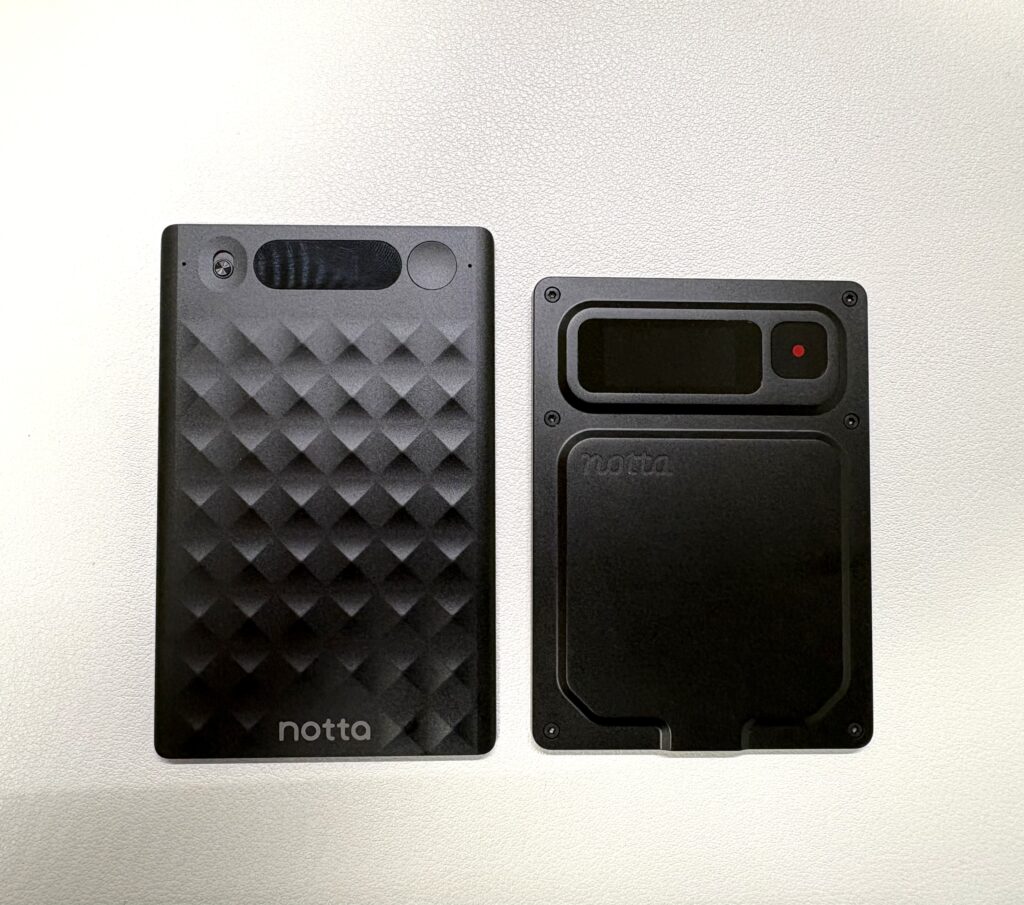
Proを手にして、最初に感じたのが見た目の高級感です。
ブラックを基調とした本体に、メカニカルなデザインと赤い録音ボタン。旧モデルとは雰囲気が大きく変わりました。
写真で見る外観だけでなく、本体の質感や手触りも好印象です。
ガジェットは機能も大切ですが、「手に取ったときに気分が上がるか」も、個人的には気になるところ。Proは、その点でも魅力を感じる仕上がりでした。
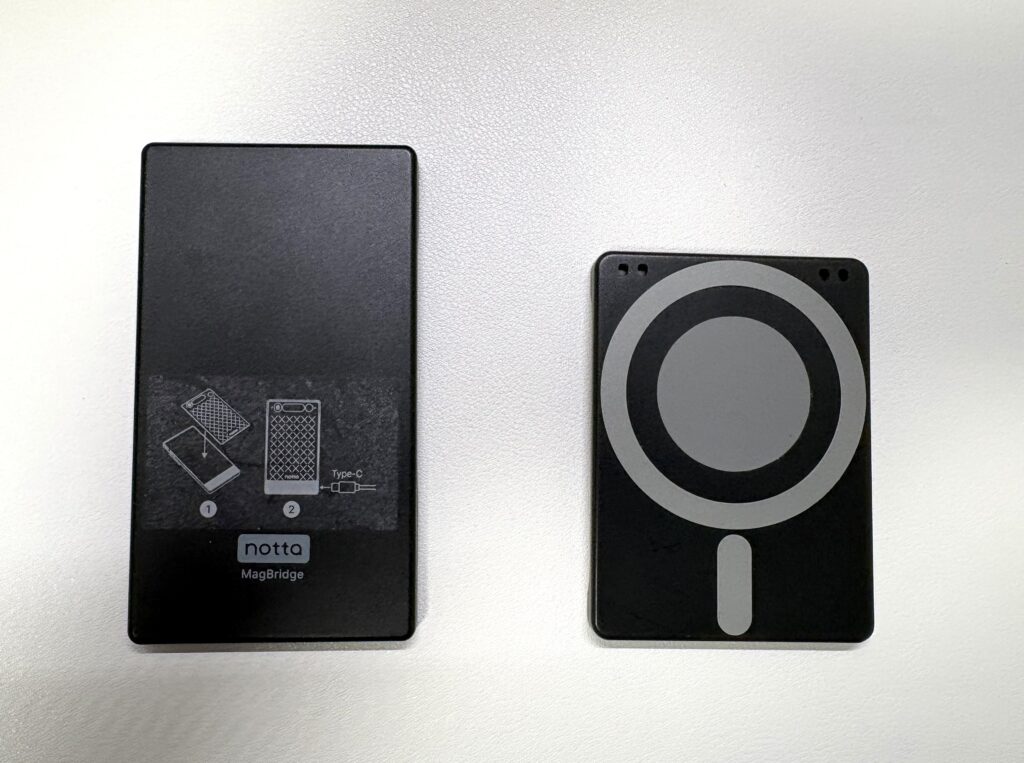
ケースあり・なしで見比べる
ケースを装着した状態と、本体だけの状態をそれぞれ撮影しました。
持ち歩くときのサイズ感を判断するには、本体だけでなく、実際に使う状態で見比べるのも大切です。
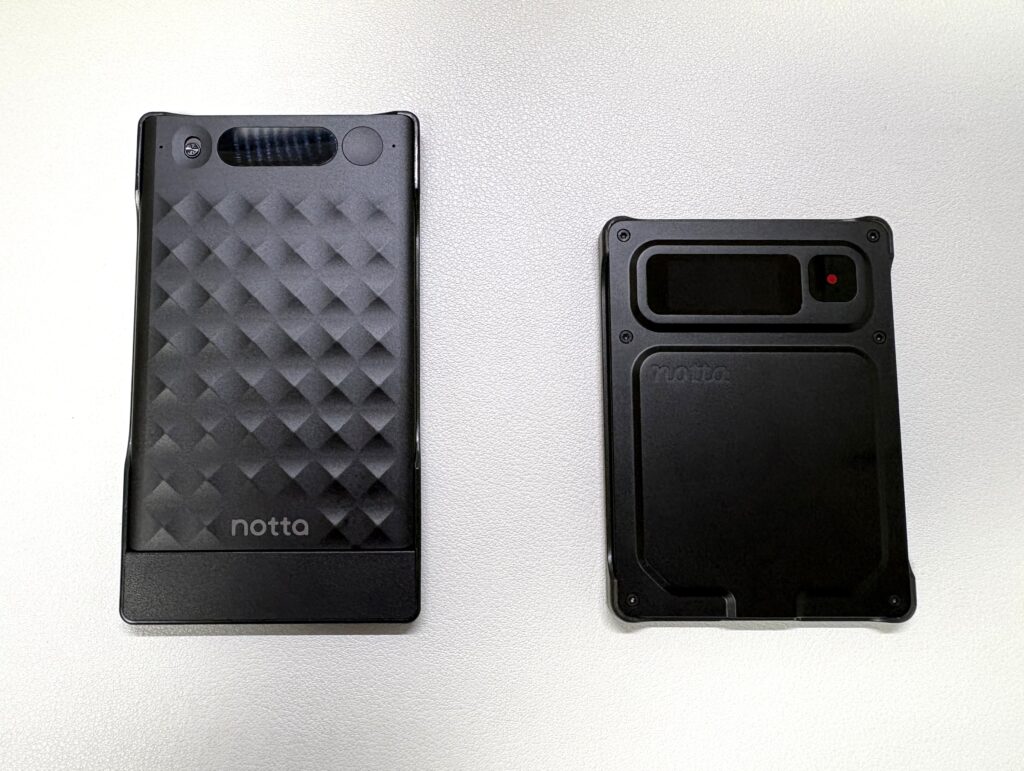
【ケースを装着した状態。左が旧モデル、右がPro。】
【ケース装着時の背面。スマートフォン側に接する部分も比較。】
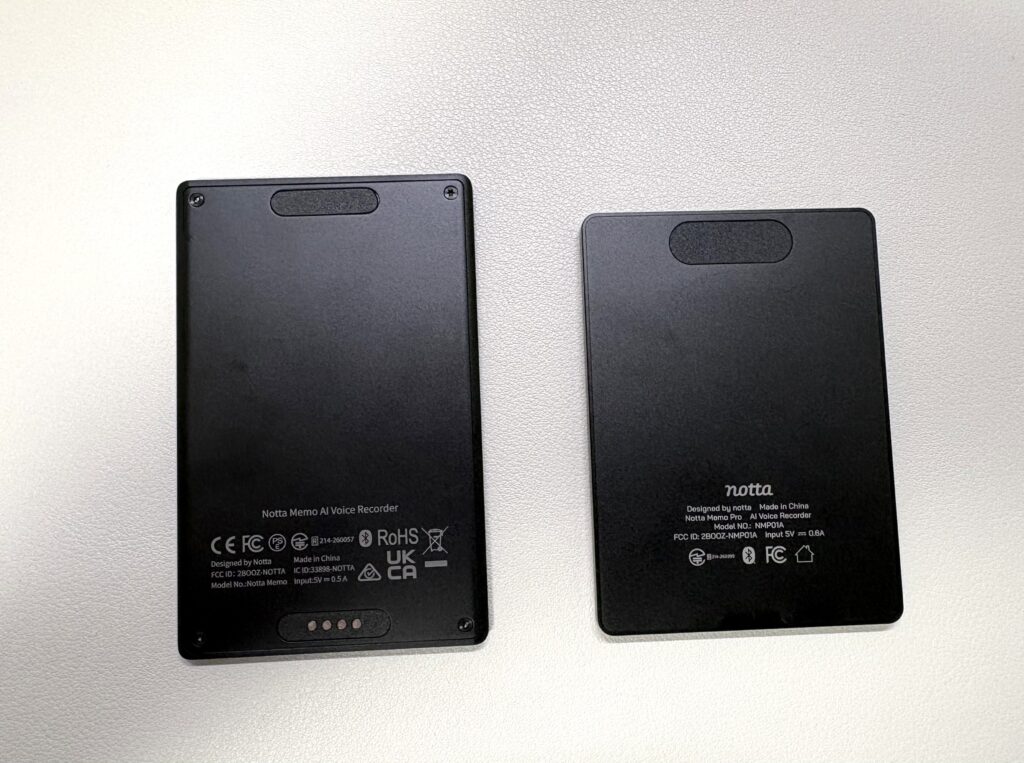
【本体背面の比較。旧モデル側には下部に充電接点が見える。】
スマートフォンに装着すると、すっきりする
小型化で特によかったのは、スマートフォンへ装着しやすくなったことです。
旧モデルより収まりがよく、見た目もすっきりしたと感じました。普段持ち歩くスマートフォンと一緒に使うなら、この違いはうれしいポイントです。
本体サイズを比較すると、長い辺は86.1mmから77.2mmへ短くなっています。
ただし、厚さは3.5mmから3.9mmへ増えています。小型化と薄型化は別の話なので、正面の大きさだけでなく、厚みも確認しておきたいところです。
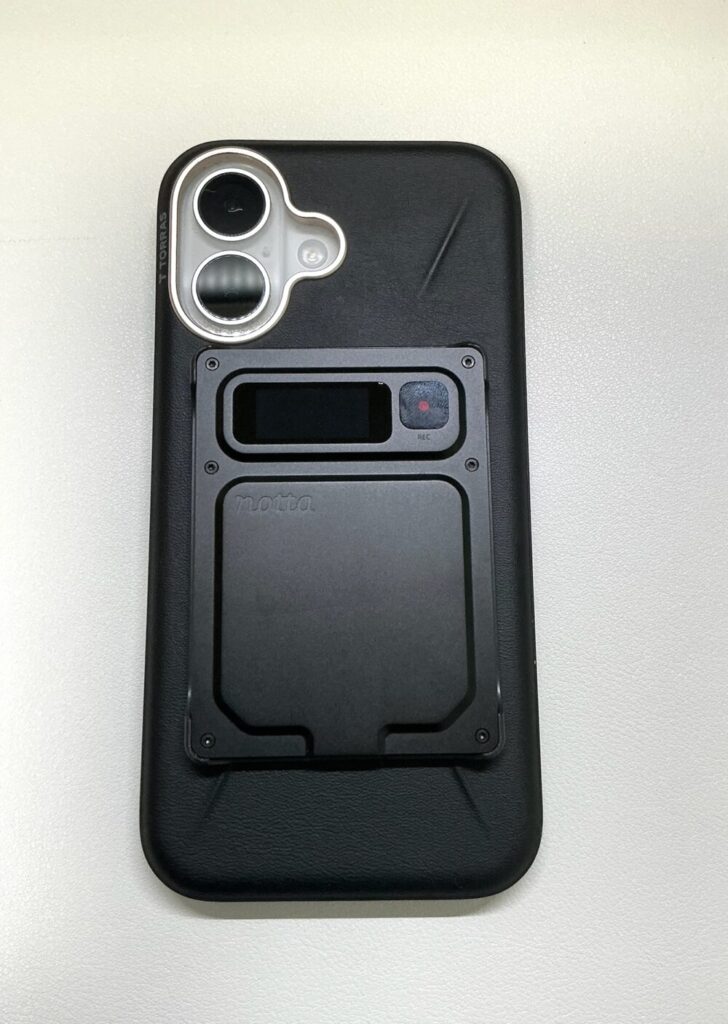
【スマートフォンへの収まりがよく、装着時の見た目もすっきりした。】
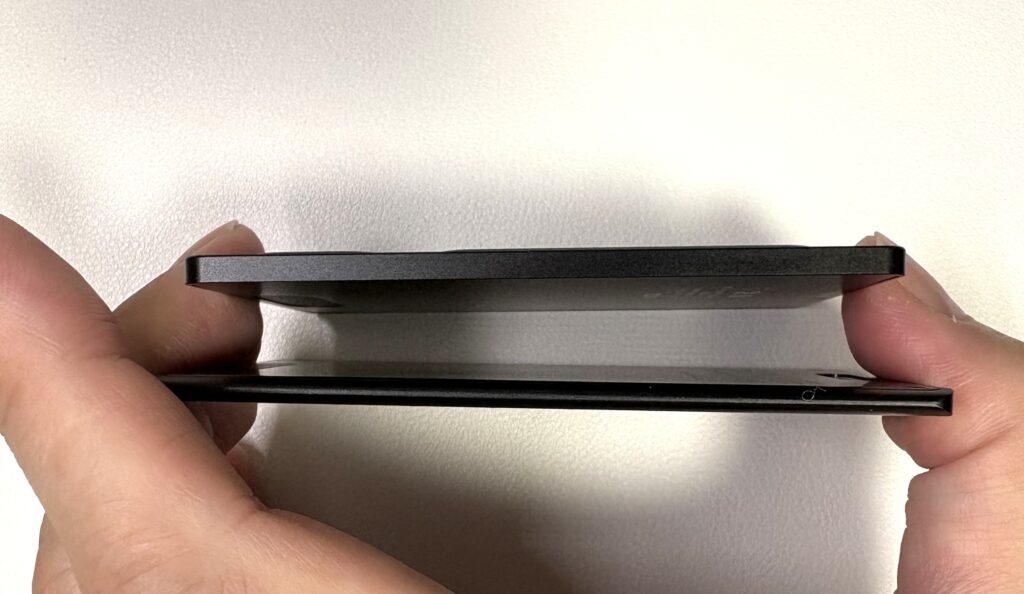
【側面から見た新旧モデル。サイズ感とあわせて厚みも確認】
OLEDは、見た目だけでなく操作時の安心感にもつながる
OLEDディスプレイも気に入った部分です。
Proには0.95インチのカラーAMOLEDが搭載されています。
アイコンが見やすく、操作したときに表示を確認できるので安心感があります。見た目の高級感と、使うときの分かりやすさの両方でよさを感じました。
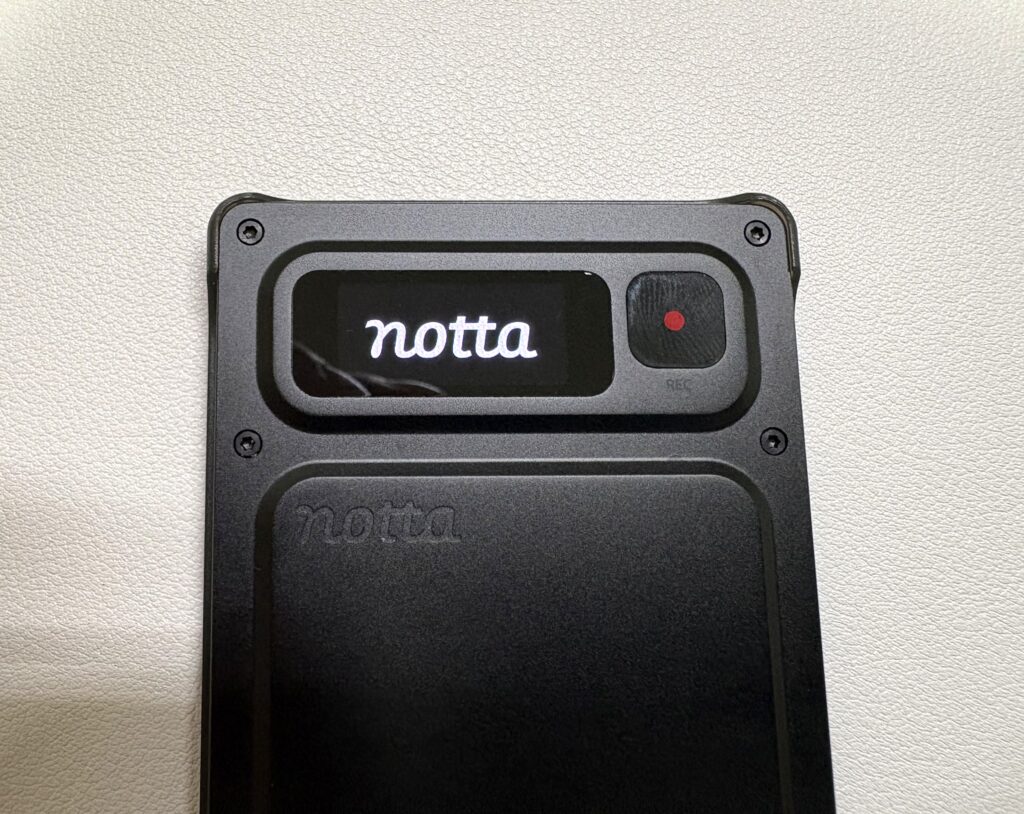
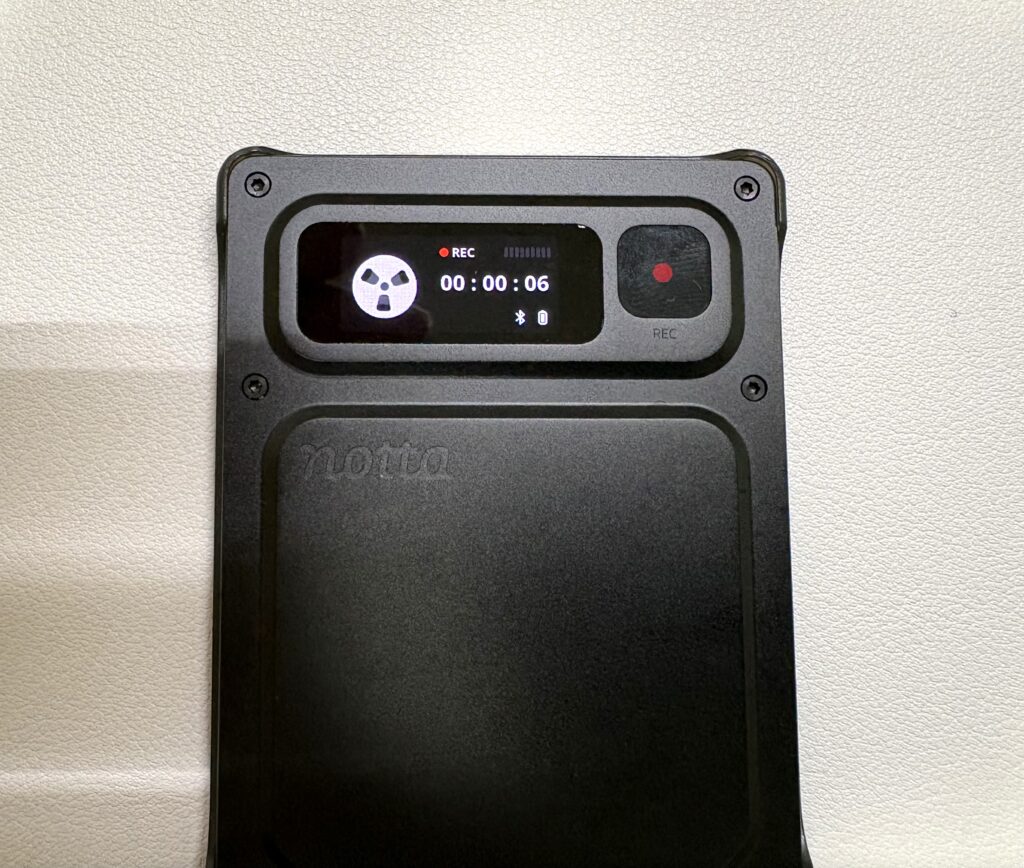
【ディスプレイが点灯した状態。操作時に本体の表示を確認できるのも安心。】
新旧で文字起こしを比較|「カプセル内視鏡」に違いが出た
今回、内視鏡の種類や用途について話した内容を、新旧モデルで録音・文字起こししました。
比較画面で確認できる具体的な違いが、「カプセル内視鏡」という用語です。
| 比較した箇所 | 旧Notta Memo側 | Notta Memo Pro側 |
|---|---|---|
| 文字起こしの表記 | ピクセル内視鏡 | カプセル内視鏡 |
| AI要約内の表記 | ピクセル内視鏡 | カプセル内視鏡 |
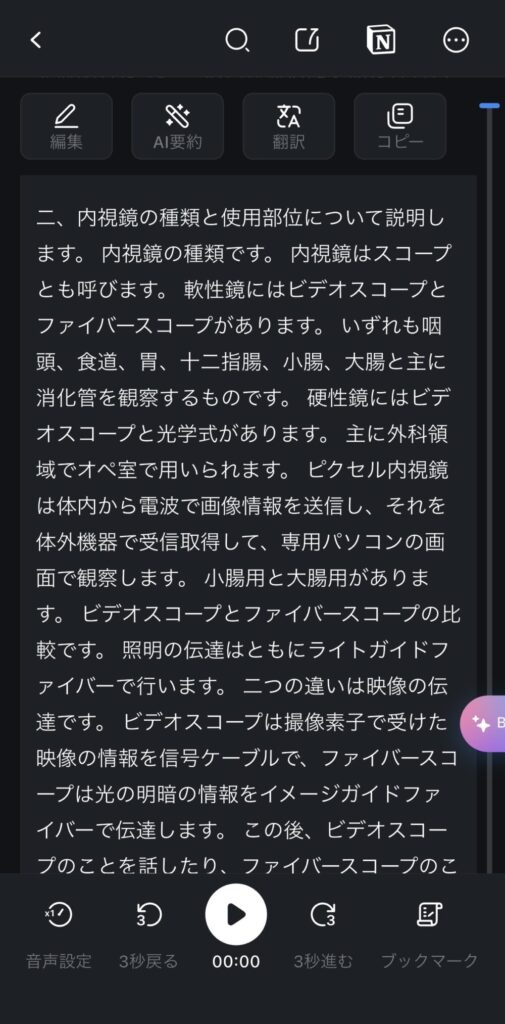
【旧モデル側の結果。「カプセル内視鏡」が「ピクセル内視鏡」と表記されている。】
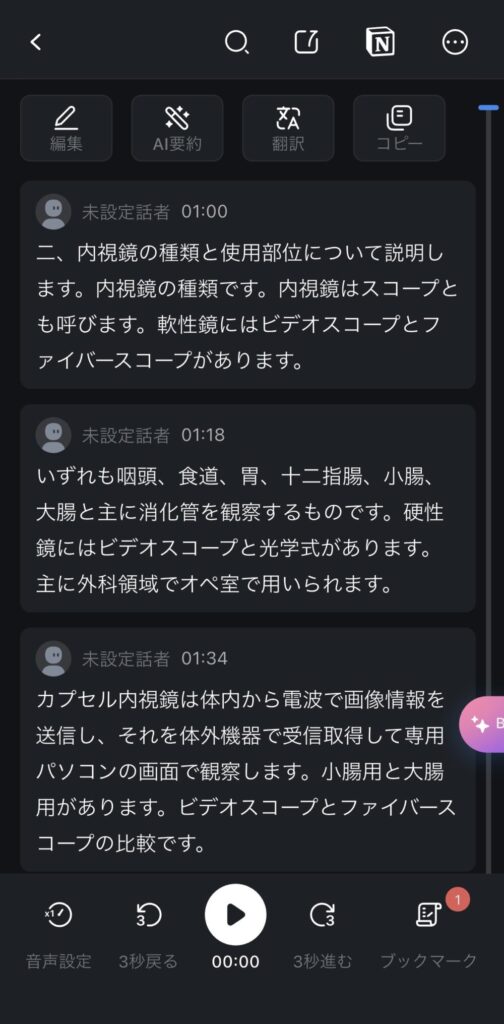
【Pro側では「カプセル内視鏡」と正しく表記されていた。】
医療系の話では、専門用語が少し変わるだけでも読み返したときに引っかかります。だからこそ、今回この言葉を正しく拾えていたのは、医療職としてうれしい結果でした。
使用感としても、離れた声を拾いやすくなり、文字起こしのミスが減ったと感じています。
ただし、これは今回試した範囲での結果です。医療用語全般の正確さを保証するものではありません。
元音声・録音環境・設定によって結果は変わるため、専門用語や数値は引き続き確認が必要です。
AI要約も比較|正しい用語が要約に反映されていた
文字起こしに続いて、AI要約の結果も見比べました。
今回のPro側の要約には、「カプセル内視鏡」という正しい表記が反映されています。一方、旧モデル側の要約には「ピクセル内視鏡」という表記が残っていました。
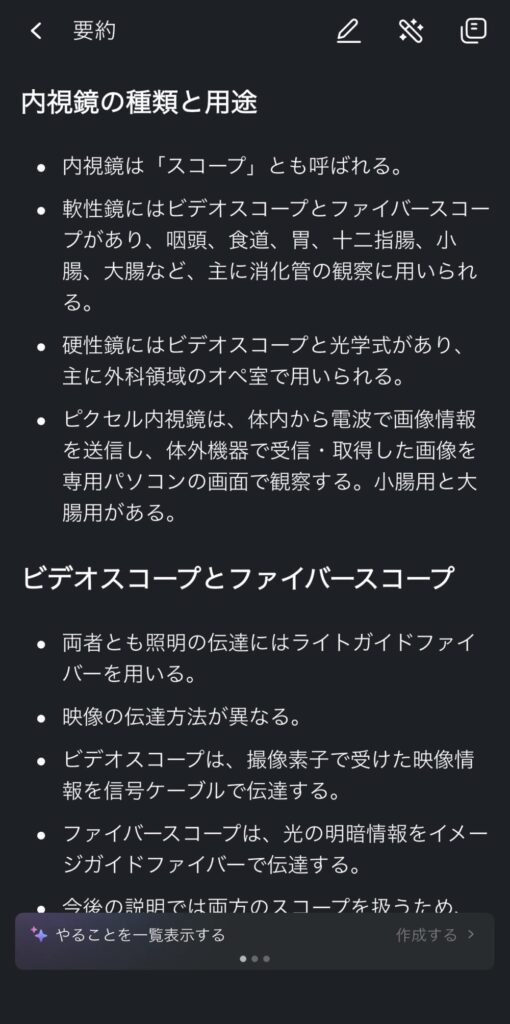
【キャプション:旧モデル側の要約にも「ピクセル内視鏡」という表記が残っている。】
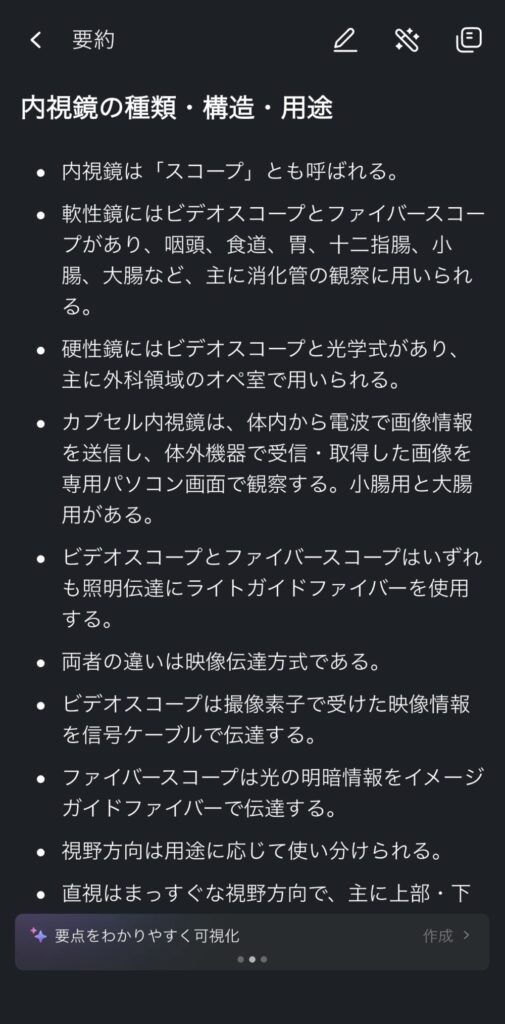
【Pro側の要約では「カプセル内視鏡」と表記されている。】
使って感じたのは、話の要点がまとまり、重要な発言も拾えていること。医療系の内容も、以前より正確に整理されている印象を持ちました。
ただ、今回の用語の違いは、文字起こしの段階ですでに生じています。そのため、この画像だけを根拠に「AI要約の仕組み自体が高性能になった」とまでは言い切れません。
録音から文字起こし、要約までを通して使った結果として、Pro側でより正しい表記を確認できた。これが今回伝えたいポイントです。
なお、要約の出力にはアプリやクラウド側の処理、テンプレートなども関わります。本体だけの性能差を切り分けた検証ではありません。
データ転送とAI要約は、体感でかなり速い
精度と並んで、使っていて違いを感じたのが速さでした。
録音データの転送も、AI要約ができあがるまでの時間も、旧モデルを使っていたときより体感でかなり速く感じます。
録音後、内容を確認したいタイミングで待ち時間が短いのは便利です。使う回数が多い人ほど、この違いを感じやすいと思います。
今回は秒数を計測した比較ではないため、「何倍速い」「何分短縮できる」といった数値は出していません。
通信環境や録音時間などによっても変わるので、あくまで使用時の体感として評価しています。
Wi-Fi自動同期で、録音後の手間が減る
Wi-Fiによる自動クラウド同期は、実際に試したところ問題なく動作しました。
録音したデータが自動で同期されると、転送のための操作を減らせます。録音後の作業を少しでも減らしたい私には、ありがたい機能でした。
派手さはありませんが、こういう手間の少なさは、継続して使う道具では大切だと思います。
一度設定すれば、毎回アプリを開いて転送しなくてよい
事前に登録したWi-Fiへ接続すると、本体に保存されている録音をNottaクラウドへ自動でアップロードできます。
設定後は、Nottaアプリを開いたままにしたり、Memo Proをスマートフォンにつないでおいたりする必要がありません。
アプリから設定する場合は、次の流れになります。
- Memo ProをBluetoothでNottaアプリへ接続する
- 「設定」→「スマートデバイス」→「Notta Memo Pro」を開く
- 「転送方法」→「自動クラウド同期」を選ぶ
- 自動クラウド同期をオンにして「Wi-Fiを追加」を選ぶ
- 2.4GHz帯のWi-Fiを選び、パスワードを入力する
対応Wi-Fiと、同期後のデータの扱いには注意
自動クラウド同期を使う際は、次の条件を確認しておきましょう。
- 対応するWi-Fiは2.4GHz帯。5GHz帯のみのネットワークは非対応
- バッテリー残量が20%を超えているか、電源に接続されていること
- 本体が待機中で、アップロード待ちの録音があること
- 登録したWi-Fiがインターネットに接続されていること
録音を始めると録音が優先され、自動同期は一時停止します。また、USBでNotta Web版に接続している間も、自動クラウド同期は一時停止します。
正常にアップロードされた録音は、選択したNottaワークスペースへ保存され、本体から自動的に削除されます。
本体とクラウドの両方に録音が残り続けるわけではないので、この点は知っておきたいところです。
Bookmarkは、重要な箇所を残したいときに便利
今回、Bookmarkも便利だと感じました。
AI要約で全体をつかむだけでなく、自分が「ここは大事」と感じた箇所を記録できる点が魅力です。
会議や学会なら、あとから確認したい説明や印象に残った発言に使えそうです。
すべてを細かくメモするのが難しい場面でも、重要な箇所に目印を残せると心強いと感じます。
録音中にRECボタンを短く押してマークする
録音中にRECボタンをすばやく押して離すと、その時点にマークを付けられます。
本体が振動し、画面にBookmarkのアイコンが短時間表示されます。録音は中断されず、そのまま続きます。
1回の録音に複数のマークを付けることも可能です。
ただし、RECボタンを長押しすると録音が終了します。Bookmarkを追加するときは、短く押してすぐ離すのがポイントです。
同期後は、該当する音声や文字起こしへ戻れる
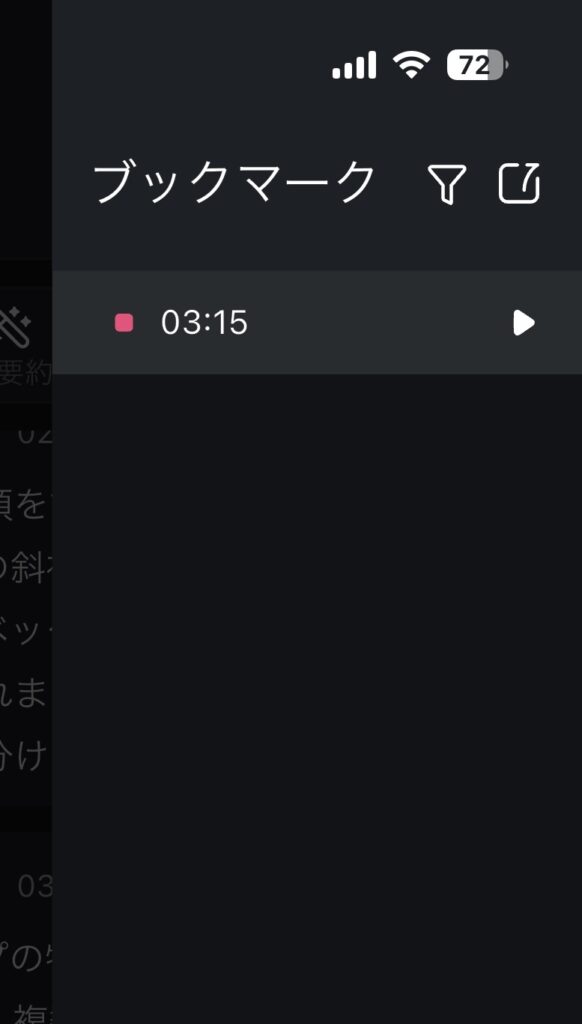
録音をNottaへ同期したあと、アプリまたはWeb版で「ブックマーク」を開きます。
追加したBookmarkを選択すると、文字起こしの該当箇所へ移動したり、その位置から音声を再生したりできます。
AIがまとめた要点に加えて、自分の関心に沿って振り返るための機能として活用したいところです。
USB-Cで充電できるのが、やっぱり便利
Proは、本体にUSB-Cケーブルを直接つないで充電できます。
実際に手持ちの充電器を使えたので、専用ケーブルを別に用意する必要がありません。
持ち物を減らせるのは、ガジェットをいくつも持ち歩く私にはうれしい変化です。
旧モデルで使っていた変換ケースも便利でしたが、Proは本体へ直接つなげる分、充電の流れがシンプルになりました。
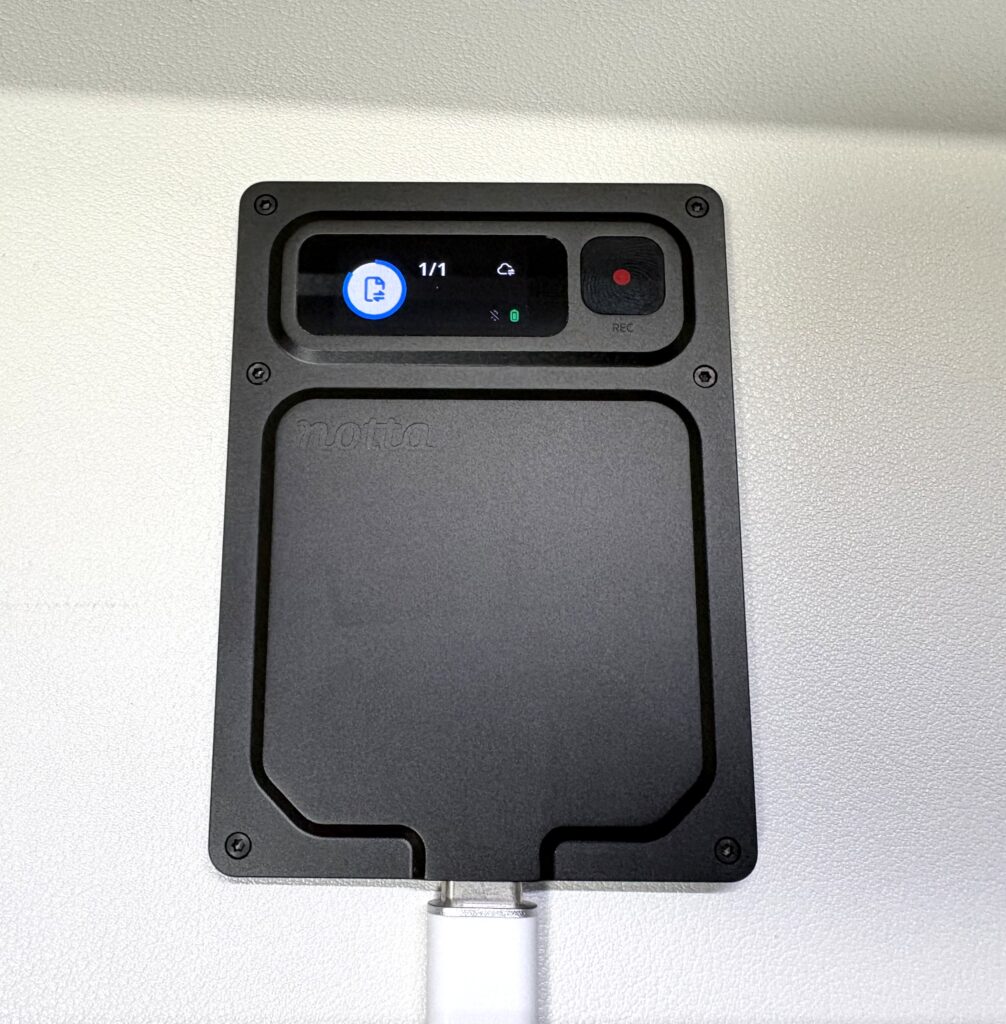
【手持ちのUSB-Cケーブルを本体へ直接接続できる。】
バッテリーとストレージにも余裕が増えた
バッテリー容量は470mAhから600mAhへ、ストレージは32GBから64GBへ増えています。
メーカー資料では、Proは約90分で満充電、オフライン待機45日以上、オフラインでの累計録音45時間以上とされています。
長時間録音でも安心感がありました。ただし、バッテリーを使い切るまでの録音時間や旧モデルとの差を実測したわけではありません。
メーカーが示す累計録音時間と、プラン上の1回あたりの録音上限は別なので、長時間使う予定がある場合は両方を確認しておきましょう。
ハードウェアプランは9月17日から月600分へ拡大
メーカーからの案内では、9月17日からハードウェアプランの月間文字起こし時間が300分から600分へ拡大されます。
これはPro限定ではなく、Notta Memoシリーズ全製品で無料利用できるプランの更新です。
ハードウェアプランの主な内容
| 項目 | 利用上限 |
|---|---|
| 文字起こし時間 | 毎月600分 |
| 1回の連続録音時間 | 最大5時間 |
| AI要約 | 月100回まで |
| ファイルインポート | 月100ファイルまで |
| 2か国語文字起こし・翻訳 | 月4回まで |
| 1か国語リアルタイム翻訳 | 月2回まで |
月600分は10時間。1時間の会議なら、月10回分の文字起こしに相当します。
まずは自分が毎月どのくらい録音するかを考えると、無料プランで足りそうか判断しやすくなります。
※上記はメーカー提供資料に基づく内容です。利用時には公式の最新条件をご確認ください。
旧モデルでも無料枠の拡大は対象になる
この更新は、Proへ買い替えなくても対象になります。
旧モデルの使い勝手に満足している人は、まず拡大した無料枠を使いながら、必要に応じて買い替えを検討する方法もあります。
一方、月600分を超えて文字起こしする人や、AI要約などの利用回数が多い人は、有料プランも含めて確認しておきたいところです。
気になった点|価格と、まだ評価しきれていない機能
参考価格は高く感じる
一番気になったのは価格です。
製品紹介資料の参考価格は29,700円。気軽に買える金額ではありません。(今回Notta様より特別クーポンをご用意いただきました。)
録音する機会が少なければ、文字起こしや要約、自動同期をどれだけ使うか、購入前に考えたいところです。
会議や学会が多く、録音後の整理に困っている人ほど、価値を感じやすいと思います。
また、1回の会議でどれだけ時間を短縮できるかは、まだ判断できていません。「すぐに元が取れる」とは言わず、使う頻度と必要な機能で選ぶのがよさそうです。
読者向け10%OFFクーポンのご案内
Notta様より、Notta Memo Proの購入に使える読者向け10%OFFクーポンをご用意いただきました。金額的にも買いやすくなります。
- クーポンコード:Q3ABZMLH
- 割引率:10%OFF
- 有効期限:2026年10月31日23:59まで
購入時にクーポンコードを入力し、割引が反映されていることをご確認のうえ、ご注文ください。
Notta公式ストアでNotta Memo Proを確認する
※クーポンの適用条件や他の割引との併用可否は、購入画面でご確認ください。
通話録音と対面会議の自動判別は、まだ十分に試せていない
Proには、通話録音と対面会議の録音モードを自動認識する機能があります。
メーカー資料によると、2基のマイクと骨伝導マイクを搭載し、骨伝導マイクの信号強度を利用して録音モードを選択する仕組みです。
手動で切り替える手間を減らせる機能ですが、現時点では十分に検証できていません。
そのため、今回の記事では精度の評価を控えています。通話録音を主な目的として購入する場合は、対応条件も確認しておきたいところです。
旧モデルから買い替える?私ならこう考える
| 使い方・気になる点 | 現時点での考え |
|---|---|
| 初めて購入する | 私ならProを選びたい |
| 旧モデルの使い勝手に満足している | 急いで買い替える必要は感じない |
| 転送や要約の待ち時間が気になる | 今回は体感で速く感じたが、環境による違いもある |
| 毎回の転送操作が面倒 | 自動クラウド同期は検討する理由になる |
| 充電まわりの持ち物を減らしたい | 本体のUSB-C対応は魅力 |
| 医療系の録音に使いたい | 今回の改善例は参考になるが、内容確認は必要 |
| 録音する機会が少ない | 価格に見合うか慎重に考えたい |
新旧を使ってみて、Proの変化は見た目だけではないと感じました。
ただ、旧モデルでも文字起こしと要約を活用できます。ハードウェアプランの月600分への拡大も、Proだけの特典ではありません。
買い替えを考えるなら、転送・充電・装着感など、自分が不便に感じている部分が改善するかを軸にすると選びやすいと思います。
まとめ|見た目と、録音後の使いやすさに進化を感じた
Notta Memo Proを使って、まず気に入ったのはメカニカルなデザインと本体の質感でした。
そこに、スマートフォンへの装着しやすさ、USB-C充電、自動同期、転送と要約の速さが加わります。
今回の比較では、旧モデル側で「ピクセル内視鏡」となっていた言葉が、Pro側で「カプセル内視鏡」と正しく記録され、その表記が要約にも反映されていました。
医療系の内容を扱う私には、印象に残る結果です。
Bookmarkも、重要な箇所を残すために活用したい機能でした。
参考価格は高く感じますが、会議や学会が多い人、録音を聞き直す時間がない人、議事録作成を効率化したい人には、検討する価値があると思います。
初めて購入するなら、私はProを選びたいです。
まずは毎月の録音時間と、どの作業をラクにしたいかを整理して、最新の価格・プラン内容と照らし合わせてみてください。
読者向け10%OFFクーポンのご案内
Notta様より、Notta Memo Proの購入に使える読者向け10%OFFクーポンをご用意いただきました。
- クーポンコード:Q3ABZMLH
- 割引率:10%OFF
- 有効期限:2026年10月31日23:59まで
購入時にクーポンコードを入力し、割引が反映されていることをご確認のうえ、ご注文ください。
Notta公式ストアでNotta Memo Proを確認する
※クーポンの適用条件や他の割引との併用可否は、購入画面でご確認ください。
過去の記事はこちらから

※録音は相手の了承や会場のルールに従って行ってください。業務情報のクラウド保存は所属先の規定に従い、文字起こし・要約の重要な箇所は元音声と照合してください。