※当記事にはAmazonアソシエイトリンクを含みます。商品購入により、売上の一部が当サイトに還元される場合があります。価格や在庫は変動するため、最新情報は商品ページをご確認ください。
iPad miniが「惜しいデバイス」じゃなくなった話

― キーボードケース導入で作業環境が激変 ―
iPad miniは、本当に優秀なデバイスだと思います。
軽い、速い、持ち運びやすい。カバンに放り込んでおけば、どこでも作業できる安心感があります。
それでも、ずっと感じていたことがありました。
「あと一歩、足りない」
調べもの、読書、動画視聴。
このあたりは文句なしに快適です。
でも、文章を書く・編集する・作業を進めるとなると話は別。
画面タッチだけではどうしても限界がありました。
iPad miniは“軽すぎるがゆえの弱点”がある
外出先でちょっと文章を書こうとすると、
- カーソル移動が面倒
- コピー&ペーストが遅い
- 画面タッチとキーボードの往復で集中が切れる
この「小さなストレス」が積み重なります。
Bluetoothキーボードを試したこともあります。
確かに文字入力は楽になります。
ただ、それでも問題は残りました。
「結局、画面は触らないといけない」
スクロール、選択、微調整。
いちいち画面に手を伸ばすのが地味にしんどい。
ここで初めて気づきました。
👉 iPad miniには“トラックパッド”が必要だ
トラックパッド一体型を探し始めた理由

マウスという選択肢もありますが、
- 持ち物が増える
- 外出先では使いづらい
- 机がないと厳しい
正直、iPad miniの良さが消えます。
そこで行き着いたのが
キーボード+トラックパッド一体型のケース。
条件は3つだけでした。
- トラックパッド付き
- 日本語配列がある
- ケース一体型で持ち運びが楽
この条件を満たすものは意外と少なく、
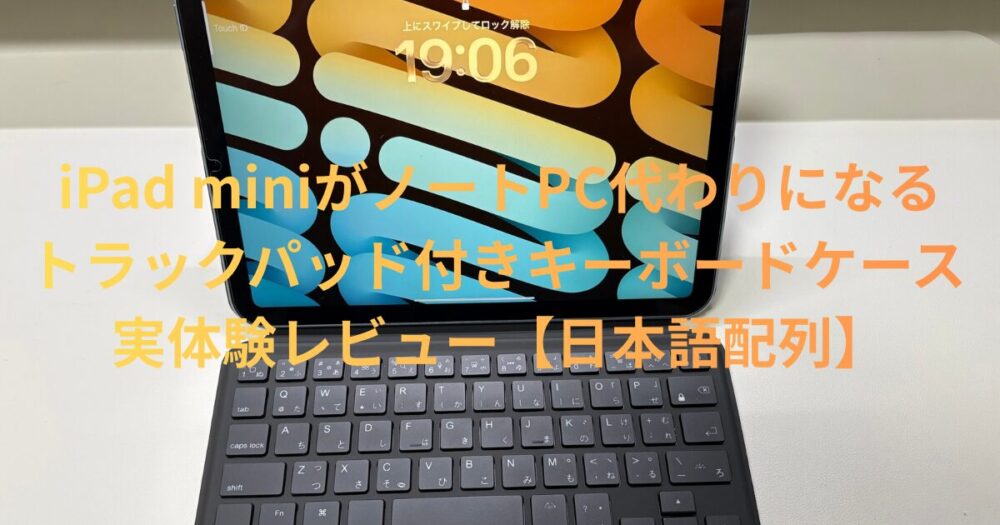
その中で選んだのが今回紹介するキーボードケースです。しかも最近持ち運ぶものはホワイトからブラックに変更しているものもあり今回は色はブラックにしてみました。
MePadKeyのキーボードケース iPad Mini 7 A17 Pro 第7世代(2024)/Mini 6 第6世代(2021) 8.3インチに対応
開封してまず感じたこと

正直、価格的にそこまで期待していませんでした。
「とりあえず試してみるか」くらいの感覚。
でも、実物を触って最初に思ったのは、
「あ、思ったよりちゃんとしてる」
- キーのぐらつきが少ない
- ケースの剛性感がある
- 安っぽさがない
特に好印象だったのが、
日本語配列が自然なこと。
記号の位置で迷わない。
これは日本語入力をする人にとって、かなり大きいポイントです。
iPad miniを開いた瞬間、用途が変わった
キーボードケースを装着してiPad miniを開くと、
感覚が完全に変わります。
- 「触る端末」から
- 「作業する端末」へ
切り替わる感覚。
画面をタップする回数が激減し、
ほとんどの操作をキーボードとトラックパッドで完結できる。
この時点で、
iPad mini=サブ機という認識は崩れました。
第一印象のまとめ
まだ細かい使用感はこれからですが、
導入直後の段階で感じたメリットは明確です。
- 作業に入るスピードが速い
- 集中が途切れにくい
- 「ちょっと書く」が「ちゃんと書く」に変わる
iPad miniを
「見る端末」から「作る端末」へ
引き上げてくれる存在だと感じました。
正直どう?トラックパッドが想像以上に良かった

― iPad mini用キーボードケース使用感レビュー ―
前回の記事では、iPad miniに「キーボード+トラックパッド一体型」を導入して、用途そのものが変わった話を書きました。
今回は、実際に使ってみて感じた
- キーボードの打ちやすさ
- 日本語配列の快適さ
- トラックパッドの使い勝手(ここが本命)
を、正直にレビューします。
結論から言うと、いちばん良かったのはこれです。
👉 トラックパッドがあるだけで、作業の“流れ”が切れない。
iPad miniの弱点って、性能じゃなくて「操作の快適さ」だったんだな…と気づきました。
キーボードの打鍵感:長文でも意外といける
まず打鍵感。
こういうケース一体型のキーボードって、「おまけ感」が強いものも多いですが、これは思ったより普通に打てます。
- キーが沈み込みすぎない
- 反発が弱すぎない
- 指が迷いにくい配置
もちろん、メカニカルキーボードのような快感はありません。
でも、ブログやnoteみたいに1,000〜3,000字をサクッと書く用途なら十分。
むしろ、外出先での作業が多い人には「これくらいがちょうどいい」って感じました。
日本語配列が“地味に効く”ポイント
次に、日本語配列(JIS配列)があること。
これ、ガジェット好きほど「どっちでもいい」と思いがちなんですが、文章を仕事で書く人ほど効きます。
理由は単純で、
- 記号の位置が自然
- 変換・確定の流れが迷いにくい
- 「」や()を打つときのストレスが減る
特にブログ執筆だと、見出しの記号、引用、括弧など…地味に記号を打つ場面が多いです。
そのときに「記号どこだっけ?」が発生しないのは、想像以上に快適。
👉 “書く”目的なら、日本語配列は正義。
そう感じました。
そして本命:トラックパッドが快適すぎた
このキーボードケースの価値は、ほぼここで決まります。
iPad miniで文章を書いていると、必ずやる動作がありますよね。
- カーソル位置をちょっと直す
- 文を選択して削除する
- コピペする
- スクロールする
- タブを切り替える
これが「画面タッチ」だけだと、どうしても手が止まるんです。
でもトラックパッドがあると、
- 指先だけで操作できる
- 視線が動きにくい
- 姿勢が崩れにくい
結果として、集中が切れない。
ここが一番大きい差でした。
具体的に便利だった操作
実際に「うわ、これ楽」と思った操作がこちら。
✅ スクロールが快適
画面をスワイプするより自然。
ブラウザで調べものしながら書く作業がスムーズになります。
✅ カーソル移動が速い
ちょっと誤字を直す、語尾を修正する、追記する。
この“小さい修正”が早いだけで、執筆スピードが上がります。
✅ コピー&ペーストがラク
文章を引用したり、構成を入れ替えたりする人は特に恩恵が大きいです。
「調べる→貼る→整える」が流れるようにできます。
✅ 角度調整もいい
タイピングするときに角度調整は必須であり磁石でひっつくためか角度調整も便利


純正と比べてどう?(正直レビュー)
ここは大事なのでハッキリ書きます。
- iPad純正のMagic Keyboard級の「滑らかさ」はない
- 反応や質感は純正が上
ただし、それでも結論はこう。
👉 作業を止めるレベルの不満はない。
“完璧”ではないけど、
“十分に実用”で、
しかも価格を考えるとコスパが良い。
このラインに乗っているのが強いです。
実際の作業フローがこう変わった
導入前:
「書く→画面触る→戻る→また書く→手が止まる」
導入後:
「書く→トラックパッドで微調整→そのまま書き続ける」
この差が、地味だけどめちゃくちゃ大きい。
たとえば外出先で、
- ネタ探し
- 下書き
- 文章の整形
- 見出し調整
まで進められるようになりました。
iPad miniが「メモ端末」から「執筆端末」へ変わった実感があります。
トラックパッドは“贅沢品”じゃなく必需品だった
このキーボードケースを使ってみて思ったのは、
iPad miniの作業効率を上げるのは
CPUや容量じゃなくて、操作系なんだなということ。
特に、
- 外出先で文章を書く
- ブログやnoteを更新する
- 調べながら書く
このタイプの人には、トラックパッドの恩恵が大きいです。
⸻
結局これ、誰におすすめ?iPad mini用キーボードケースの結論
― 比較してわかった「買うべき人/やめた方がいい人」―
前回までの記事で、iPad miniにキーボードケース(トラックパッド一体型)を導入してから、作業効率がかなり上がった話を書きました。
でも、読者が一番知りたいのってここですよね。
• これって本当に買う価値ある?
• 他の選択肢でもよくない?
• 自分に合うのはどっち?
今回はその疑問に答えるために、選択肢を整理しつつ「おすすめできる人/できない人」をはっきり書きます。
結論から言うと、
👉 iPad miniを“書く端末”として使いたい人にはかなりおすすめ
ただし、全員に万能ではありません。
⸻
まず比較:iPad miniで作業する方法は大きく3つ
① キーボード単体(Bluetooth)を使う
メリット
• 軽い
• 安いものも多い
• 取り回しが良い
デメリット
• 結局、画面タッチが増える
• カーソル移動や微調整が面倒
• 作業の流れが止まりがち
👉 「ちょっと書く」ならOK。でも長文には不向き。
⸻
② キーボード+マウス(またはトラックパッド)を別で持つ
メリット
• 操作性は上がる
• それぞれ好みで選べる
• 慣れると快適
デメリット
• 持ち物が増える
• 外出先で使いづらいことがある
• 机が小さいと厳しい
👉 “作業環境が整う場所”なら強いけど、モバイル性は落ちる。
⸻
③ キーボードケース一体型(今回のタイプ)
メリット
• これ1つで完結
• トラックパッドで操作が一気に快適
• ケース兼用で持ち運びがラク
• 日本語配列ありで文章作業がしやすい
デメリット
• 単体キーボードよりは重くなる
• 純正ほどの質感・滑らかさはない
👉 “外で使うこと”を前提にするなら、バランスが良い。
⸻
おすすめできる人(買う価値あり)
ここからは明確に書きます。
このタイプの人は、買うと満足度が高いです。
✅ 1) iPad miniでブログ・note・文章を書きたい人
「書く→直す→調べる→貼る」を繰り返す人ほど、
トラックパッドの恩恵が大きいです。
✅ 2) 外出先で作業したい人
カフェ、通勤、待ち時間…
iPad miniの強みはモバイル性。
そこに「キーボード+トラックパッド」が乗ると、
持ち歩ける作業環境になります。
✅ 3) 日本語配列にこだわる人
US配列で「記号どこ?」が起きると、地味に時間が溶けます。
文章作業が中心なら、日本語配列はかなり効きます。
✅ 4) “サブ機”を“戦力化”したい人
iPad miniを
「見るだけ」から「作業する」へ
役割チェンジしたい人に刺さります。
⸻
逆におすすめしにくい人(他がいいかも)
一方で、こういう人には“強くは推さない”です。
❌ 1) とにかく軽さ最優先の人
キーボード一体型は便利な反面、どうしても重さは増えます。
❌ 2) 純正レベルの完成度を求める人
Magic Keyboard級の“滑らかさ”を期待すると、ギャップは出ます。
「最高の触り心地が欲しい」なら純正が安心。
❌ 3) ほぼ打たない人(閲覧メイン)
動画視聴・読書が中心なら、ここまでの装備はいらないです。
⸻
じゃあ、私はどうだったか(結論)
私の場合は、用途がはっきりしていました。
• 調べる(iPhoneやiPad)
• まとめる(文章を書く)
• 直す(推敲・整形)
これを外でも進めたい。
その目的に対して、このキーボードケースはかなり合っていました。
特に、
👉 トラックパッドが“非常に良い”
これが最大の決め手です。
タップ操作に戻る回数が減るだけで、
作業のテンポが上がって、集中が続く。
結果として、iPad miniの評価が変わりました。
⸻
まとめ:iPad miniを「作業端末」にしたいならアリ

最後にもう一度まとめると、
• 文章をよく書く人
• 外で作業したい人
• 日本語配列が欲しい人
この3つに当てはまるなら、導入価値は高いです。